Windows中那些好用的快捷键
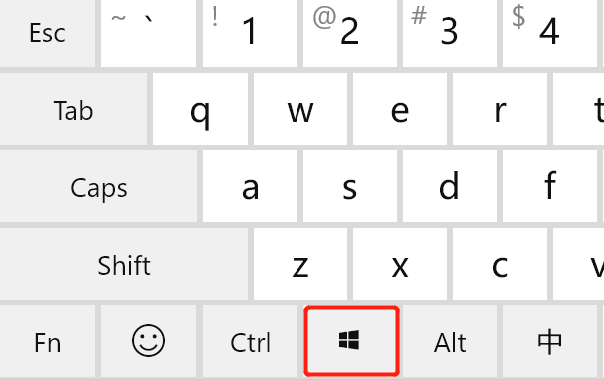 如果你还不知道Win键在哪
 快捷键这种东西,网上一搜一大堆。
一般人记不住也用不着那么多,这里挑选一些Windows 10下好用却相对冷门的快捷键。
Win+E
打开我的电脑。有没遇到这样的情况,用别人的电脑,桌面上密密麻麻的都是图标,找我的电脑出来十分费劲,这时候只需按下Win+E,从此再也不怕杂乱的桌面了。
Ctrl+Shift+Ecs
换出任务管理器。遇到程序无响应,或者程序卡死的时候,大家知道可以用任务管理器把相关进程“杀死”,流传得比较广的快捷键是Ctrl+Alt+Del。这个快捷键调出来的是“安全选项”,包括锁定、切换用户、注销、更改密码、任务管理器等功能,专用于解决计算异常情况。而很多数情况下我们只是需要任务管理器,使用Ctrl+Alt+Del还要再次选择,而Ctrl+Shift+Ecs可以直达,习惯了之后Esc这个键的位置根本不是问题。
Win+Shift+S
截图。以前截图多数人用QQ,现在是微信。说到底这些都是第三方软件,非登录不可。早期我会把Windows自带的截图固定到任务栏,需要的时候点一下也是挺方便的。直到我知道了Win+Shift+S这个快捷键,支持矩形、任意形状、窗口、全屏4种模式,他同样会自动复制到粘贴板。微信QQ的截图键默认都会使用了Alt键,而很多菜单页面因为这个键而无法截图,当然可以更换快捷键解决这个问题,而 Win+Shift+S造成冲突的可能性会更小。
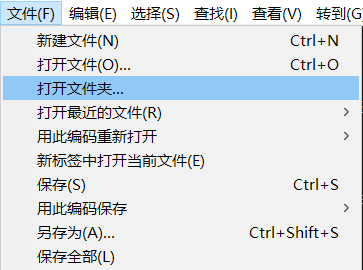
像这样的菜单选项,微信通常因为Alt键而无法成功截取
比较可惜的是截图后的标记编辑不及微信的方便、窗口截图后不能像微信那样再微调,窗口一旦选定,截图就会结束。现在我博客中的截图,都是使用这个快捷键,再上传到picgo。全屏截图还可以直接用PrtSc,这个快捷键比较偏,但确实好用。
Win+PrtSc
截存全屏。上述截图快捷键均只是存到粘贴板,而这个会自动把图片存到图片–屏幕截图这个目录。
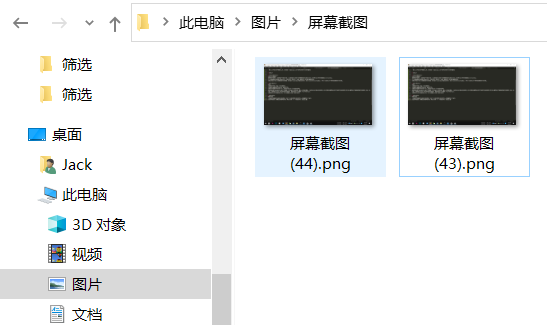
截取的图片会自动保存到图片--屏幕截图
在全屏看视频,需要连续截图的时候,再也不用一下一下地暂停了,按住Win键,要截图的时候就按一下PrtSc就行。
关于截图再多说一点,如果遇到实在难以截图的画面,比方说下面Win+V唤出的剪贴板,无论Alt还是Win都会使其消失,这时候可以直接使用PrtSc截取全屏,再粘贴到画图中,截取需要的部分即可。
Win+V
换出剪贴板。
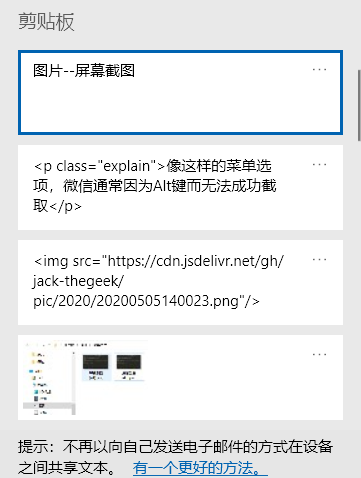
Win10 1809后才有的功能。这个剪贴板记录了复制的文字和图片,重启/关机会自动清空,也可以固定住使得重启后还保留,当你复制粘贴了一些内容,不小心删了后,又忘了去哪里找回来,这个粘贴板就帮上大忙了,有需要的人自然用得上。
Alt+Tab
切换上一个应用。严格来说是在各个应用之间切换,但如果快速地按下Alt+Tab,他的确就是切换上一个应用。如果写作/敲代码的时候需要经常切换文档跟浏览器,直接按下这个快捷键挺方便的。
按住Alt,一下一下地按Tab,可以切换到其他任务,但是实用性没那么强。
Win+Tab则可以唤出类似于手机的“多任务界面”。
Win+Q
搜索应用。这个搜索不同于文件夹中的搜索,他只能搜索电脑上已安装的应用或内置应用。小娜我不怎么喜欢,但是这个搜索应用却是有些方便。像是策略组、注册表、计算机管理这些以前一般使用运行唤出的界面,现在使用搜索大大提高了效率。
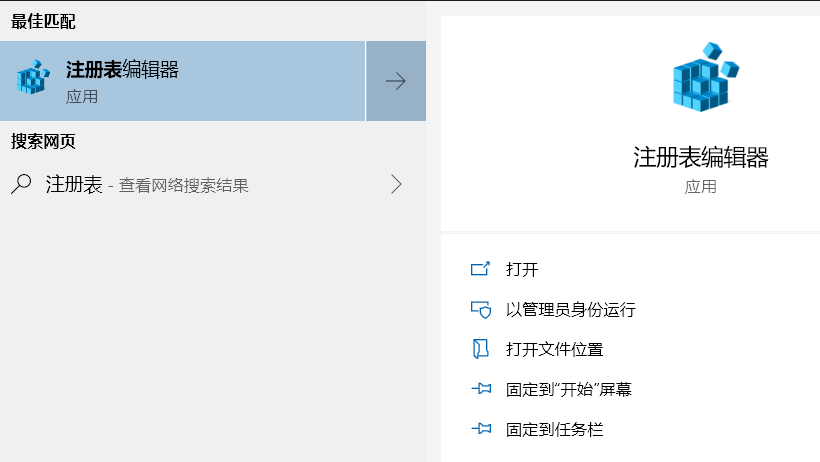
调出注册表再也不用在运行中输入regedit
以上都是全局的快捷键,即在任何时候都可以使用(没有快捷键冲突的情况下),下面是在文件夹下使用的快捷键,即需要打开一个文件夹后才可以使用。
Alt+P
快速预览。主要用于预览图片、word、PPT、Excel,这样就不用一个个地打开PPT或者word了。
小结
说句夸张的,你可以按住Win键,把电脑上的数字字母都试个遍,你会发现几乎所有组合都有对应的功能。
Win+数字会打开固定在任务栏对应的应用,Win+L是锁定,Win+G可以唤出Xbox Game Bar,带有录屏功能,不过不建议使用,录制出来的视频太大了。这些功能不一定好用,快捷键也不用特地去记,用多了,自然会形成肌肉记忆,就像用Ctrl+C、Ctrl+V一样熟练。
留言